Questões de Concurso
Comentadas sobre microsoft excel em noções de informática
Foram encontradas 6.072 questões


Ano: 2012
Banca:
UFPB
Órgão:
UFPB
Prova:
UFPB - 2012 - UFPB - Nível Superior - Conhecimentos Básicos - Todos os Cargos |
Q399157
Noções de Informática
Texto associado
Uma tabela possui inicialmente 4 linhas e 2 colunas. Utilizando apenas o recurso mesclar células, é possível fazer com que essa tabela passe a ter quatro linhas e uma coluna.
Na célula C10, foi inserida a fórmula =SE(B10=10;1;SE(B10=20;2;3)). Nesse caso, quando o usuário digitar o valor 20 na célula B10, a célula C10 conterá o valor 3.
Ano: 2012
Banca:
UFPB
Órgão:
UFPB
Prova:
UFPB - 2012 - UFPB - Nível Superior - Conhecimentos Básicos - Todos os Cargos |
Q399156
Noções de Informática
Texto associado
Uma tabela possui inicialmente 4 linhas e 2 colunas. Utilizando apenas o recurso mesclar células, é possível fazer com que essa tabela passe a ter quatro linhas e uma coluna.
Na fórmula =$A$2+$B3, as células envolvidas estão sendo referenciadas utilizando linhas e colunas absolutas.
Ano: 2012
Banca:
UFPB
Órgão:
UFPB
Prova:
UFPB - 2012 - UFPB - Nível Superior - Conhecimentos Básicos - Todos os Cargos |
Q399155
Noções de Informática
Texto associado
Uma tabela possui inicialmente 4 linhas e 2 colunas. Utilizando apenas o recurso mesclar células, é possível fazer com que essa tabela passe a ter quatro linhas e uma coluna.
Na célula D1, o usuário inseriu a fórmula =SOMA(A1;B2). Nesse caso, o valor em D1 será aquele resultante da soma dos valores contidos nas células A1, A2, B1 e B2.
Ano: 2012
Banca:
FCC
Órgão:
TRF - 4ª REGIÃO
Prova:
FCC - 2012 - TRF - 4ª REGIÃO - Analista Judiciário - Engenharia Elétrica |
Q381122
Noções de Informática
No aplicativo Excel 2007, é correto afirmar que a função “DATA”
Ano: 2012
Banca:
UNIRIO
Órgão:
UNIRIO
Provas:
UNIRIO - 2012 - UNIRIO - Administrador
|
UNIRIO - 2012 - UNIRIO - Técnico em Tecnologia da Informação - Rede de Computadores |
UNIRIO - 2012 - UNIRIO - Técnico em Tecnologia da Infomação - Desenvolvimento |
Q366952
Noções de Informática

Considerando a Tabela 1, a fórmula correta para calcular a média da turma na Nota2 é :
Ano: 2012
Banca:
FUNDATEC
Órgão:
Prefeitura de Cachoeirinha - RS
Prova:
FUNDATEC - 2012 - Prefeitura de Cachoeirinha - RS - Procurador Municipal |
Q366165
Noções de Informática
Texto associado
As questões 26 e 27 baseiam-se na Figura 6, que mostra a janela principal do Excel 2003. Nessa Figura, tracejou-se, intencionalmente, a área apontada pela seta nº 1, de modo a facilitar a resolução dessa questão.

Para selecionar todas as células da planilha do Excel 2003, mostrada na Figura 6, basta:
Ano: 2012
Banca:
FUNDATEC
Órgão:
Prefeitura de Cachoeirinha - RS
Prova:
FUNDATEC - 2012 - Prefeitura de Cachoeirinha - RS - Procurador Municipal |
Q366164
Noções de Informática
Texto associado
As questões 26 e 27 baseiam-se na Figura 6, que mostra a janela principal do Excel 2003. Nessa Figura, tracejou-se, intencionalmente, a área apontada pela seta nº 1, de modo a facilitar a resolução dessa questão.
Na Figura 6, do Excel 2003, selecionando-se o intervalo de células B2:D4, pode- se afirmar que a área tracejada dessa planilha eletrônica, apontada pela seta nº 1, será exibida da seguinte forma:
Ano: 2012
Banca:
CAIP-IMES
Órgão:
Câmara Municipal de São Caetano do Sul - SP
Prova:
CAIP-IMES - 2012 - Câmara Municipal de São Caetano do Sul - SP - Contador |
Q365456
Noções de Informática
No Excel, para se referir ao intervalo de células na coluna A e linhas 10 a 20 usamos:
Ano: 2012
Banca:
FUNDATEC
Órgão:
Prefeitura de Flores da Cunha - RS
Prova:
FUNDATEC - 2012 - Prefeitura de Flores da Cunha - RS - Procurador Municipal |
Q360840
Noções de Informática
A questão 23 baseia-se na Figura 5, do Excel 2003, na qual se encontra selecionado o intervalo de células apontado seta nº 2. Ressalte-se que esse programa encontra-se instalado com suas configurações padrão.
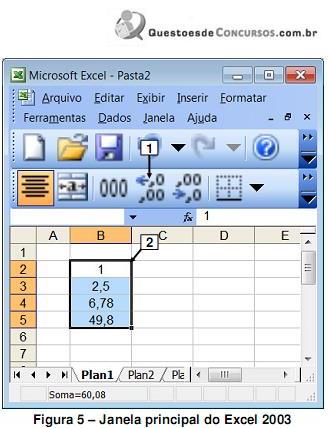
Na Figura 5, dando-se um clique, com o botão esquerdo do mouse, sobre o ícone apontado pela seta nº 1, pode-se afirmar que a área de trabalho do Excel 2003 será exibida da seguinte forma:
Na Figura 5, dando-se um clique, com o botão esquerdo do mouse, sobre o ícone apontado pela seta nº 1, pode-se afirmar que a área de trabalho do Excel 2003 será exibida da seguinte forma:
Ano: 2012
Banca:
FUNDATEC
Órgão:
Prefeitura de Flores da Cunha - RS
Prova:
FUNDATEC - 2012 - Prefeitura de Flores da Cunha - RS - Procurador Municipal |
Q360839
Noções de Informática
A questão 22 baseia-se na Figura 4, que mostra a janela principal do Excel 2003, na qual se selecionaram duas colunas e, a seguir, ativou-se o menu apontado pela seta nº 1. Ressalte-se que esse programa encontra-se instalado com suas configurações padrão.
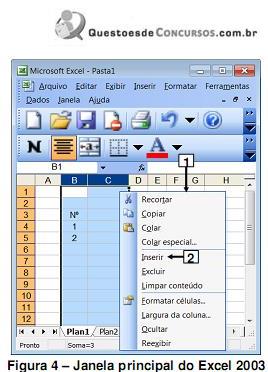
Na Figura 4, selecionando-se a opção de menu apontada pela seta nº 2, pode-se afirmar que a área de trabalho, do Excel 2003, será exibida da seguinte forma:
Na Figura 4, selecionando-se a opção de menu apontada pela seta nº 2, pode-se afirmar que a área de trabalho, do Excel 2003, será exibida da seguinte forma:
Q358748
Noções de Informática
No Microsoft Office Excel 2010, o usuário informa numa planilha os seguintes valores: 10, 12, 6, 4, nas células A1, B1, C1, D1, respectivamente. A célula E1 armazena a fórmula abaixo, a partir da qual se obtém o seguinte resultado:
=MÁXIMO(A1;D4;SOMA(A1:D1);MÍNIMO(A1:D1))
=MÁXIMO(A1;D4;SOMA(A1:D1);MÍNIMO(A1:D1))
Ano: 2012
Banca:
CAIP-IMES
Órgão:
Câmara Municipal de São Caetano do Sul - SP
Prova:
CAIP-IMES - 2012 - Câmara Municipal de São Caetano do Sul - SP - Procurador |
Q358192
Noções de Informática
O aplicativo Excel também permite a utilização de atalhos do teclado. As teclas usadas para inserir uma nova planilha são:
Ano: 2012
Banca:
CEPERJ
Órgão:
Rioprevidência
Prova:
CEPERJ - 2012 - Rioprevidência - Assistente Previdenciário |
Q353846
Noções de Informática

Em F5 foi inserida uma função que representa a média aritmética entre as notas mostradas em C5, D5 e E5. De forma análoga, foram determinados os valores em F6, F7 e F8. Em G5 foi inserida uma expressão que mostra “REP” para reprovado, se a média em F5 for menor que 6,0, e “APR” para aprovado, em caso contrário. Idem para G6, G7 e G8.
As expressões inseridas em F7 e G8 foram, respectivamente.
As expressões inseridas em F7 e G8 foram, respectivamente.
Ano: 2012
Banca:
CEPERJ
Órgão:
Rioprevidência
Prova:
CEPERJ - 2012 - Rioprevidência - Assistente Previdenciário |
Q353845
Noções de Informática
Para salvar uma planilha no Excel 2010 BR é utilizado o ícone  ou executado um atalho de teclado. De forma semelhante, pode ser utilizado um ícone ou o atalho de teclado Ctrl + X para recortar uma seleção, colocando-a na área de transferência. O atalho de teclado e o ícone são, respectivamente:
ou executado um atalho de teclado. De forma semelhante, pode ser utilizado um ícone ou o atalho de teclado Ctrl + X para recortar uma seleção, colocando-a na área de transferência. O atalho de teclado e o ícone são, respectivamente:
Ano: 2012
Banca:
UFBA
Órgão:
UFBA
Provas:
UFBA - 2012 - UFBA - Administrador
|
UFBA - 2012 - UFBA - Contador |
UFBA - 2012 - UFBA - Analista - Tecnologia da Informação |
UFBA - 2012 - UFBA - Bibliotecário |
Q344982
Noções de Informática
Texto associado
Marque C, se a proposição for Certa; e F, se a proposição é Falsa.
Ao ser colocada a expressão =6^3 em uma célula de uma planilha do Excel, obtém-se 216.
Ano: 2012
Banca:
FUNDATEC
Órgão:
CREA-PR
Prova:
FUNDATEC - 2012 - CREA-PR - Agente de Fiscalização - Técnico em Eletromecânica |
Q337312
Noções de Informática
No Excel 2010, é possível redimensionar a largura de um conjunto de colunas de uma planilha simultaneamente, de forma que, ao final da operação, todas tenham a mesma largura. Qual das seguintes alternativas descreve como realizar esse procedimento corretamente?
Ano: 2012
Banca:
FUNDATEC
Órgão:
CREA-PR
Prova:
FUNDATEC - 2012 - CREA-PR - Agente de Fiscalização - Técnico em Eletromecânica |
Q337310
Noções de Informática
Em uma planilha do Excel 2010, uma função pode ser inserida sem que o usuário precise utilizar o mouse. Para tanto, é preciso que o conteúdo inserido na célula que receberá a função inicie com um símbolo matemático. Assinale a alternativa que apresenta o símbolo correto.
Ano: 2012
Banca:
UFU-MG
Órgão:
UFU-MG
Prova:
UFU-MG - 2012 - UFU-MG - Técnico de Laboratório - Patologia |
Q336208
Noções de Informática
Sobre o Microsoft Excel 2007 em português, analise as afirmativas abaixo.
I. Os gráficos do Microsoft Excel 2007 podem ser compartilhados entre o Excel, o Word e o PowerPoint. Em vez de usar os recursos de gráfico fornecidos pelo Microsoft Graph, o Word e o PowerPoint agora incorporam os mais poderosos recursos de gráfico do Excel.
II. É possível acelerar a navegação em planilhas do Microsoft Excel, utilizando as setas de navegação do teclado (direita, esquerda, para cima e para baixo) em conjunto com a tecla “Ctrl”. Por exemplo, “Ctrl + →” desloca o cursor para a célula localizada no extremo esquerdo da linha atual.
III. Considerando a presença de valores numéricos em todas as células no intervalo de A1 a A10, a fórmula “=MÉDIA(A1:A10)” é equivalente a fórmula “=SOMA(A1:A10)/10”.
IV. O Microsoft Excel 2007 oferece a funcionalidade de “Formatação Condicional”, responsável por ordenar dados em colunas da planilha, podendo ser em ordem crescente ou decrescente de valores.
Assinale a alternativa que apresenta apenas afirmativas corretas.
I. Os gráficos do Microsoft Excel 2007 podem ser compartilhados entre o Excel, o Word e o PowerPoint. Em vez de usar os recursos de gráfico fornecidos pelo Microsoft Graph, o Word e o PowerPoint agora incorporam os mais poderosos recursos de gráfico do Excel.
II. É possível acelerar a navegação em planilhas do Microsoft Excel, utilizando as setas de navegação do teclado (direita, esquerda, para cima e para baixo) em conjunto com a tecla “Ctrl”. Por exemplo, “Ctrl + →” desloca o cursor para a célula localizada no extremo esquerdo da linha atual.
III. Considerando a presença de valores numéricos em todas as células no intervalo de A1 a A10, a fórmula “=MÉDIA(A1:A10)” é equivalente a fórmula “=SOMA(A1:A10)/10”.
IV. O Microsoft Excel 2007 oferece a funcionalidade de “Formatação Condicional”, responsável por ordenar dados em colunas da planilha, podendo ser em ordem crescente ou decrescente de valores.
Assinale a alternativa que apresenta apenas afirmativas corretas.
Ano: 2012
Banca:
IDECAN
Órgão:
Banestes
Provas:
IDECAN - 2012 - Banestes - Técnico Bancário
|
IDECAN - 2012 - Banestes - Técnico de Segurança do Trabalho |
Q333462
Noções de Informática
Ano: 2012
Banca:
Makiyama
Órgão:
CPTM
Prova:
Makiyama - 2012 - CPTM - Técnico de Segurança do Trabalho |
Q331031
Noções de Informática
Sobre o Microsoft Excel 2007, analise as afirmativas abaixo: I No Excel, as fórmulas são equações que fazem cálculos sobre valores na planilha.II Para iniciar uma fórmula é necessário digitar o sinal de igual.III O sinal de operação “/” possui a função de multiplicar no Excel.Está incorreto apenas o que se afirma em:

 Conheça nossos planos