Questões de Concurso
Comentadas sobre microsoft excel em noções de informática
Foram encontradas 5.982 questões
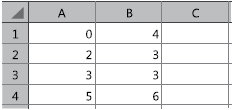
João criou uma planilha no MS Excel com os valores mostrados a seguir.

Na mesma planilha, João habilitou a filtragem de células,
por meio do ícone
nas colunas “A”, “B” e “C”, e estabeleceu
critérios de filtro para essas colunas.
Na coluna “A”, João selecionou apenas os valores 20 e 30. Na coluna “B”, selecionou “(Selecionar tudo)” e, na coluna “C”, selecionou apenas o valor C.
Assinale a opção que indica o número de linhas da planilha que
ficaram ocultas após essas operações.
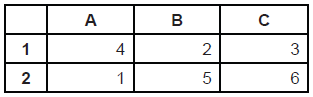
Analise o trecho de uma planilha MS Excel 2010 mostrado a seguir.

Sabe-se que uma fórmula foi digitada na célula “C1” e, em
seguida, copiada, com Ctrl-C e Ctrl-V, para as células C2 e C3.
Assinale a opção que apresenta a fórmula originalmente digitada
em “C1” que, nessas condições, produziria os valores exibidos.
e em Cores do tema ou Cores Padrão, selecione a cor
desejada.
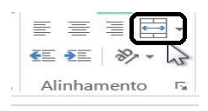
III - Para mesclar células adjacentes e centralizar o conteúdo, selecione uma ou mais células adjacentes
a serem mescladas. Depois, na guia Página Inicial, vá até o grupo Alinhamento e clique em
Centralizar.
(Seta suspensa de Filtro) no cabeçalho da coluna, para exibir
uma lista em que você pode fazer escolhas de filtragem.
II - Para classificar os dados rapidamente, selecione um intervalo de dados, como A1:L5 (várias linhas e
colunas) ou C1:C80 (uma única coluna). Depois, selecione uma única célula na coluna que você
deseja classificar. Em seguida, clique em
(Comando A a Z) para executar uma classificação
decrescente (Z a A ou do número maior para o menor).
III - Para formatar números, selecione as células que você deseja formatar. Depois, na guia Página
Inicial, no grupo Formatar, escolha o Iniciador de Caixa de Diálogo ao lado de Número (ou apenas
pressione Ctrl+10), conforme a figura abaixo. Em seguida, na lista Categoria, clique no formato
desejado e, se necessário, ajuste as configurações.

O seguinte trecho de planilha deverá ser utilizado para responder à questão, sobre o programa MS Excel 2013.

=SE(A1+B5>B2^2;CONT.SE(D1:D5;”<50”);A1+A4*C2)


Após a digitação do valor, a célula foi formatada com o código de formatação #.###,## . Esse código foi inserido na caixa de texto Tipo, da categoria Personalizado, presente no diálogo Formatar Células. Qual figura exibe o conteúdo da célula E2 após essa formatação ter sido aplicada?
O valor 0,0019 foi inserido na célula E2 de uma planilha MS Excel 2010, em português. Parte dessa planilha é mostrada na figura a seguir.
Após a digitação do valor, a célula foi formatada com o código de formatação #.###,## . Esse código foi inserido na caixa de texto Tipo, da categoria Personalizado, presente no diálogo Formatar Células.
Qual figura exibe o conteúdo da célula E2 após essa formatação ter sido aplicada?
Numa planilha Excel 2010, com trecho apresentado abaixo, o conteúdo da célula E8 é =D$7 + $C8.

Copiando o conteúdo (CTRL + C) da célula E8 e colando esse conteúdo (CTRL + V) na célula E4, obtém-se
O trecho de planilha representado abaixo foi elaborado a partir do MS Excel 2010.

O resultado apresentado na célula A7 é consequência da fórmula
Usando o MS Excel 2010, e a partir de uma Tabela com dados sobre a proposta de divisão de um terreno em lotes, um projetista criou o gráfico de pizza representado abaixo, que reflete a proporção da área de cada lote, em relação à área total do terreno.

Qual das Tabelas gerou o gráfico?
Considere as informações e os dois trechos de planilhas abaixo apresentados para responder à questão.
As duas planilhas, das quais trechos são apresentados abaixo, foram elaboradas com o Excel 2010 e estão relacionadas.
A planilha valor_hora relaciona a matrícula de cada funcionário com o valor_hora do seu trabalho.
A planilha salário relaciona a matrícula de cada funcionário com a quantidade de horas trabalhadas.
A planilha salário também calcula o valor do seu salário multiplicando a quantidade de horas trabalhadas pelo valor_hora do seu trabalho.
A planilha valor_hora também tem recursos para apresentar o salário do funcionário na célula E6 quando sua matrícula é digitada na célula E5.

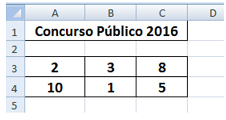
Para responder a questão, considere a planilha a seguir, escrita usando o Microsoft Excel 2016, em português, rodando no Windows 10.

Fonte: Comperve, 2016.
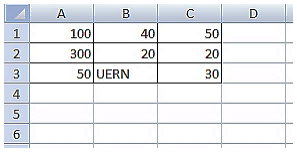
Para responder a questão, considere a planilha a seguir, escrita usando o Microsoft Excel 2016, em português, rodando no Windows 10.

Fonte: Comperve, 2016.